
OpenOffice, pr ?sentation

OpenOffice Calcul
On trouve beaucoup d’explications ici : http://www.openoffice.org/fr/Documentation/Calc/
Addition
(c’est le m ?me genre avec Excel)
On donne un tableau de chiffres dans les lignes 3 ? 8
On veut mettre la somme dans la colonne C
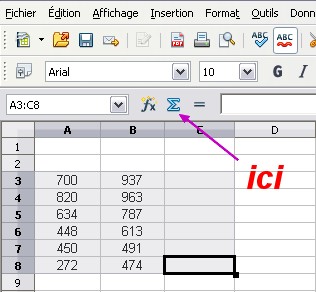
– Mettre en surbrillance les cases A,B,C des lignes 3 ? 8
– cliquer sur le bouton bleu « sigma » juste au dessus des cases B et C
– et c’est tout . On obtient la somme des chiffres des colonnes
Division
On donne un tableau de chiffres et on veut donner le r ?sultat de la division de la colonne B par la colonne A.
Normalement il faut ?crire :
– dans la case C3 : =B3/A3 (ne pas oublier le =) et faire « Entr ?e »
– dans la case C4 : =B4/A4 (ne pas oublier le =) et faire « Entr ?e »
– dans la case C5 : =B5/A5 (ne pas oublier le =) et faire « Entr ?e »
On peut faire ?a 150 fois s’il y a 150 lignes.
Mais il y a plus simple : cliquer sur la case C3, on voit alors un rectangle noir, avec un petit carr ? en bas ? droite
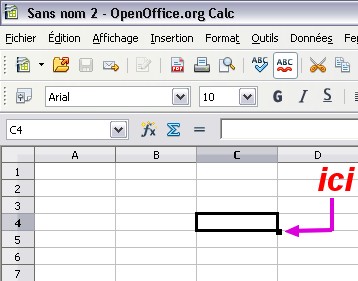
On peut maintenant faire les op ?rations qu’on veut
– cliquer sur la case C3
– ?crire =B3/A3 (ne pas oublier le =)
– faire « entr ?e »
– alors il s’ ?crit .. 504 794 ... dans la case C3
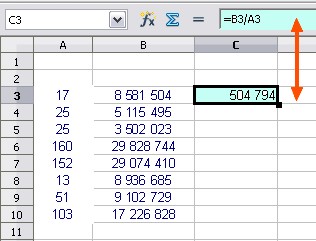
– recliquer sur la case C3
– puis sur le petit carr ? noir en base ? droite de cette case, en laissant le doigt gauche sur la souris
– et « tirer » ce petit carr ? noir vers les lignes d’en-dessous
(elles s’entourent l ?g ?rement de rouge)
– faire « entr ?e »
– et c’est bon, les cases sont remplies !
Division avec un ?l ?ment constant
Mais peut- ?tre qu’on veut faire : F3/E3, F4/E3, F5/E3 etc ... c’est ? dire toujours diviser par E3. Alors il faut bloquer le E et le 3
– cliquer sur la case G3
– ?crire =F3/$E$3 (ne pas oublier le =)
– faire « entr ?e »
– alors il s’ ?crit ...504 794... dans la case G3
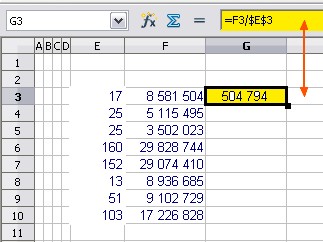
– recliquer sur la case G3
– puis sur le petit carr ? noir en base ? droite de cette case, en laissant le doigt gauche sur la souris
– et « tirer » ce petit carr ? noir vers les lignes d’en-dessous
(elles s’entourent l ?g ?rement de rouge)
– faire « entr ?e »
– et c’est bon, les cases sont remplies !
Note : dans la formule =F3/$E$3 le signe $ bloque le E et le 3.
Si on donnait une formule : =B$3/A$5 , le signe $ bloque le 3 et le 5 donc, ? la ligne d’en dessous il changerait les lettres.
Soustraction, multiplication
On fait de m ?me. Les formules sont alors :
– pour la soustraction : =A3-B3 (ne pas oublier le =)
– pour la multiplication : =A3*B3 (ne pas oublier le =)
Pourcentages
On peut faire tout ce qu’on veut !
Par exemple pour le pourcentage d’augmentation de B3 par rapport ? A3
On fait : = ($B3/$A3-1)*100 on obtient 33,86
et en « tirant » sur le petit carr ? noir on peut compl ?ter les lignes d’en-dessous
Calcul ?lectoral
On donne les r ?sultats d’une ?lection. On veut savoir le pourcentage de voix de chacun des candidats
– cliquer sur la case D5
– ?crire =C5/$C$18*100 (ne pas oublier le =)
– faire « entr ?e »
– alors il s’ ?crit ...25,03... dans la case D5
donc le candidat 1 a eu 25,03 % des voix.
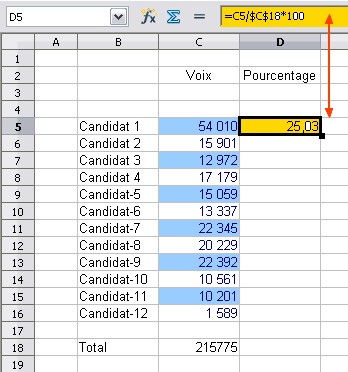
– recliquer sur la case D5
– puis sur le petit carr ? noir en base ? droite de cette case, en laissant le doigt gauche sur la souris
– et « tirer » ce petit carr ? noir vers les lignes d’en-dessous
(elles s’entourent l ?g ?rement de rouge)
– faire « entr ?e »
– et c’est bon, les cases sont remplies !
Puissances, racine carr ?e
Si on veut mettre, dans la case D5, le r ?sultat de la case A18 au carr ? :
– cliquer sur la case D5
– ?crire : = A18^2 (ne pas oublier le =)
– faire « entrer »
Si on veut mettre, dans la case D5, la racine carr ?e de ce qu’il y a dans la case A18 :
– cliquer sur la case D5
– ?crire : = racine(A18) (ne pas oublier le =)
– faire « entrer »


